
我們在此篇文章中介紹如何使用Elementor來製作基礎的外貿詢盤表單:在聯絡頁面嵌入詢盤表單。本文將介紹如何製作彈框式詢盤表單。
製作詢盤表單操作流程十分相似,新增Form小工具、設定表單欄位、表單提交動作這三步驟都是共通的。唯一的不同之處就是我們在使用Elementor創建的模板不同。
接下來我們進入正題,使用Elementor製作彈框式詢盤表單。 (註:本文需要用到Elementor Pro版本)。
我們將實現以下效果:

第一步:使用Elementor建立Popup模板
透過Templates > Popups,點擊「Add New Popup」。

建立Popup,輸入模板名稱,我這邊給它命名為「Popup Inquiry Form」。這個彈框表單的名稱需要稍微記一下,後面在呼叫的時候需要輸入這個名稱來搜尋。
點擊“Create Template”,Elementor會將我們帶到彈框的視覺化編輯頁面。

選擇合適你的模板,點擊「Insert」插入彈框模板;或者我們也可以跳過選擇模板的選擇,直接使用Elementor的小部件來製作彈框(建議直接插入模板,在模板的基礎上來改。)
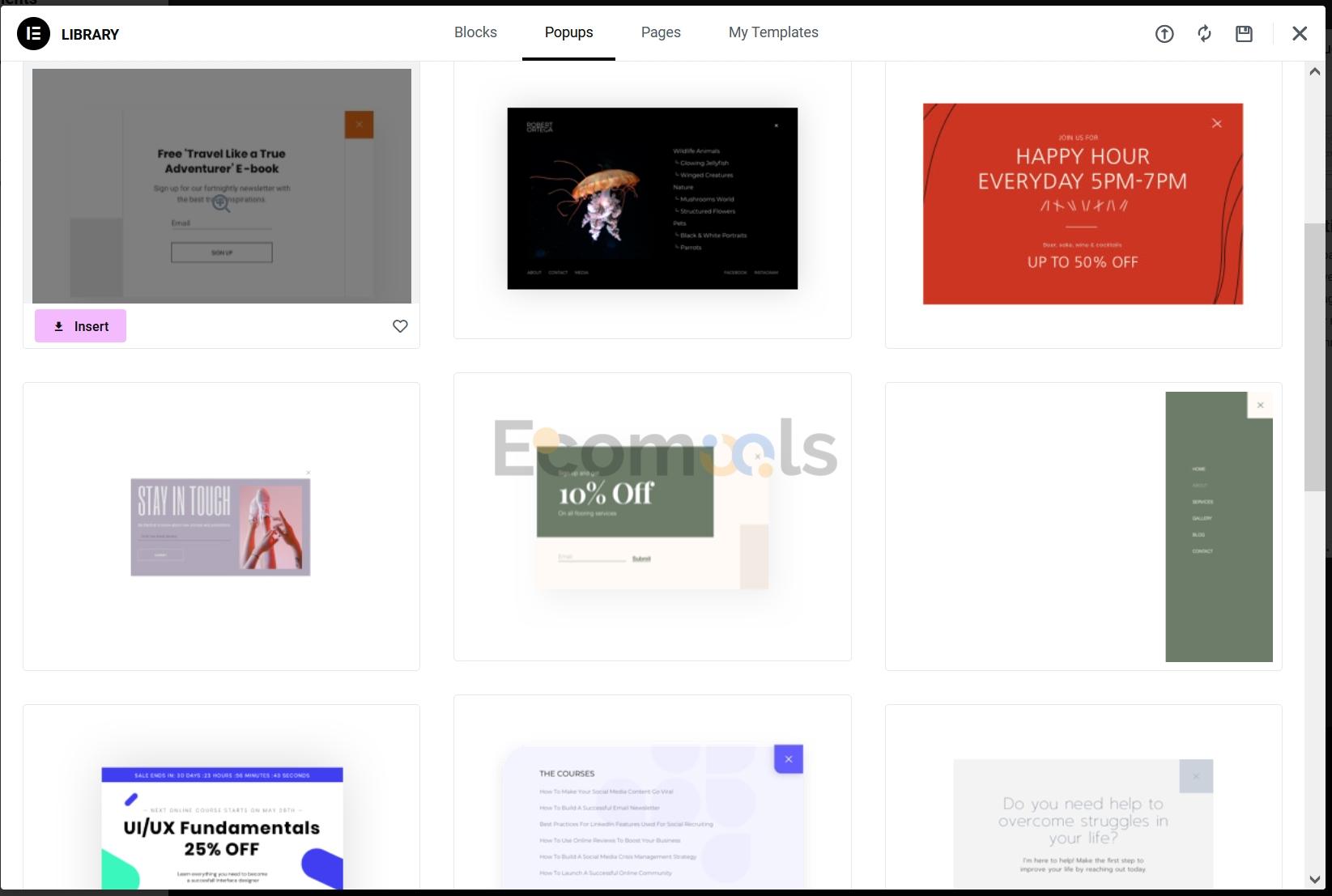
我這邊選擇了下面這個模板:
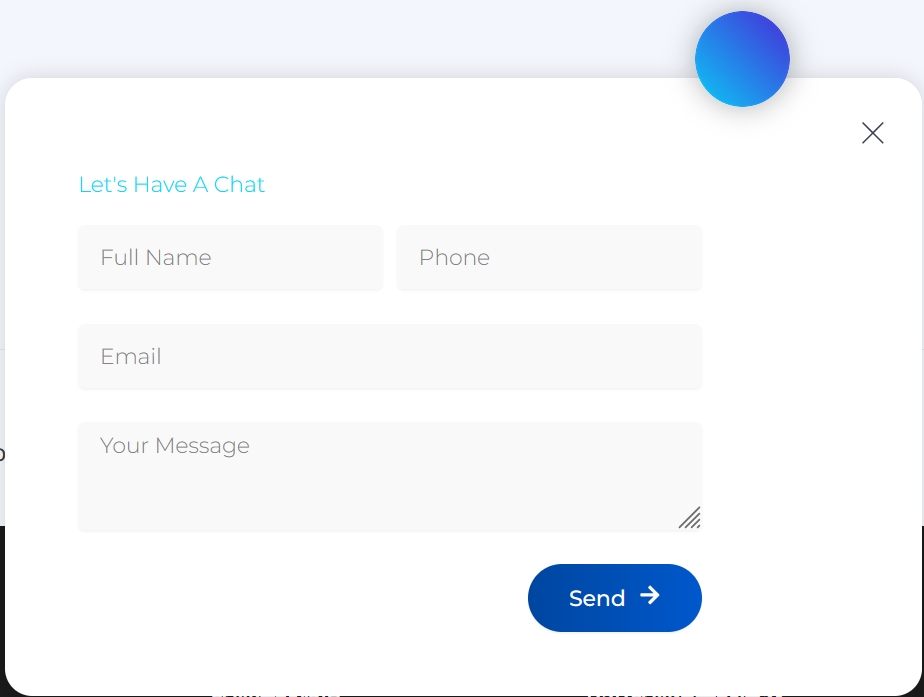
第二步:設定表單欄位、動作和樣式
接下來,我們直接參考這篇教學的第二步、第三步和第四步來設定表單欄位、動作和樣式。
我們在做詢價表單的時候會涉及Elementor佈局的知識,如果對佈局不熟悉的話可以看這篇文章。
第三步:發布彈框式詢問表單
我們設定完這些關鍵資訊後點選右上角的「Publish」按鈕發布彈框式表單。
在展示條件中我們設定全站展示(Entire Site),其他展示條件不需要設置,然後點選「Save & Close」。

第四步:在產品詳情頁新增彈框詢問表單
我們在使用WooCommerce建立產品詳情頁面(Single Product)之後,可以直接在「聯絡我們」按鈕的Link屬性中加入Popup的動作。
點選Contact Us,調出按鈕選項框,我們在Link中設定Popup這個動作。
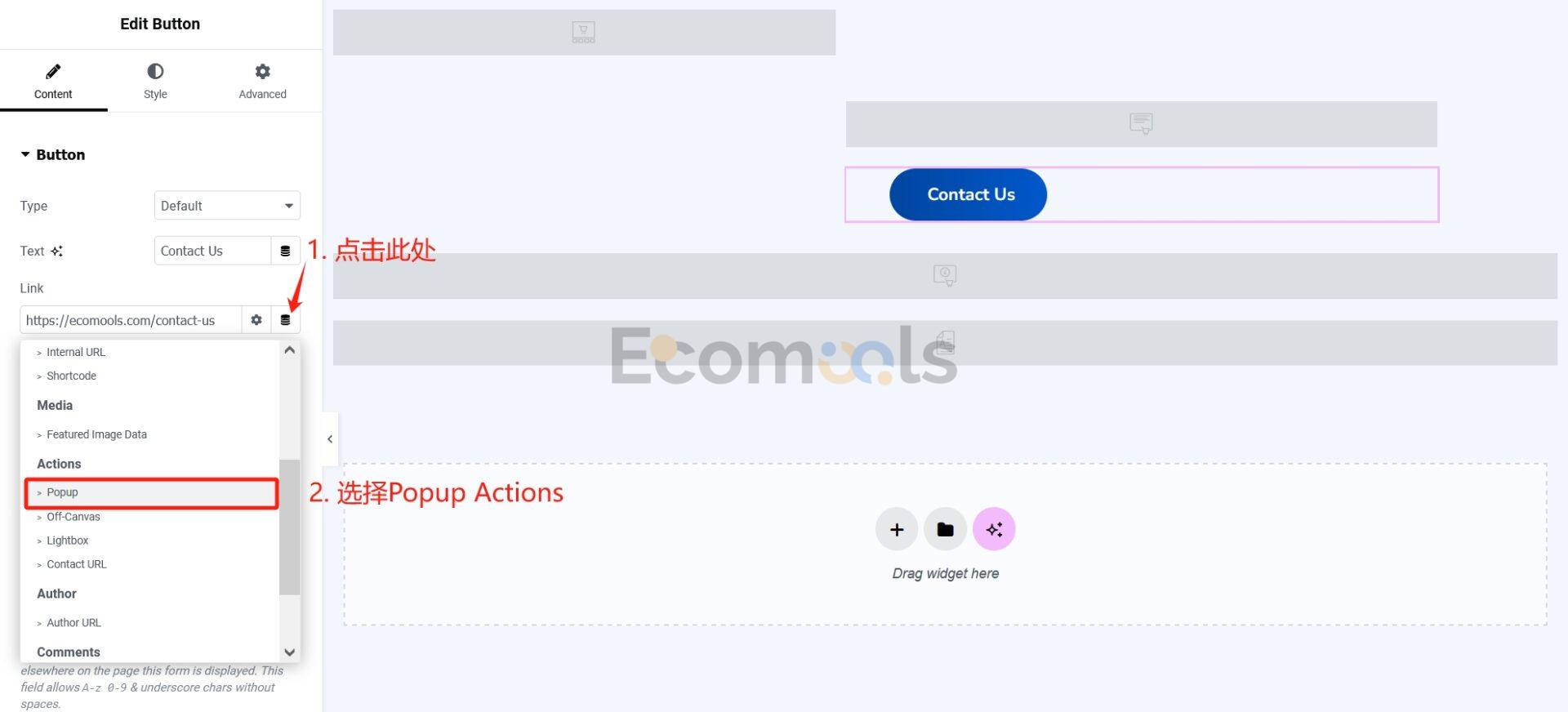
我們再點選Popup這個選項,設定“Action”,設定為“Open Popup”。
然後在「Popup」中選擇剛發布的彈框式詢盤表單。
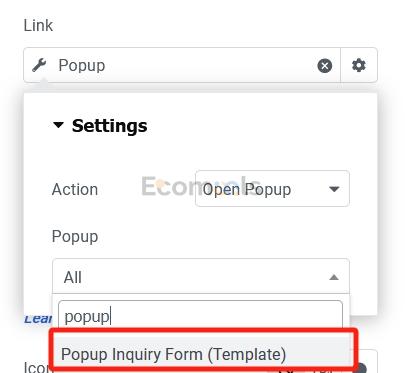
最後,點擊右上角的「Publish」發布產品詳情頁即可。
這樣我們點擊產品詳情頁的「聯絡我們」按鈕就會跳出詢問表單,當我們輸入資訊點擊Send後就會跳到「感謝」頁面。