
Elementor新版的Flexbox容器比起Section會更有彈性。個人感覺換了Flexbox容器以後,實現介面效果的時候效率更高,能夠以更少的層級嵌套實現更複雜的效果。而且更少的層級嵌套意味著更小的DOM、更快的載入速度。
FLexbox Container比起Section,多了跟CSS中的與Flex佈局類似的對齊方式設定。對新手來說簡單易學且功能強大。不需要學習複雜的HTML和CSS知識,只需要簡單設定即可達到複雜的效果。
本篇Elementor教學課程將教你如何將現有的Section切換為Flexbox Container。
為什麼要將Section轉換成Flexbox容器?
Flexbox容器是Elementor現在的預設佈局方式,它用更乾淨的結構和現代CSS(Flexbox / Grid)取代舊的Section/Column,能顯著精簡DOM、提升頁面效能,並帶來更靈活的響應式佈局與復用能力。
但當我們將Section轉換為Flexbox容器後,這個過程是「不可逆」的,需要注意。
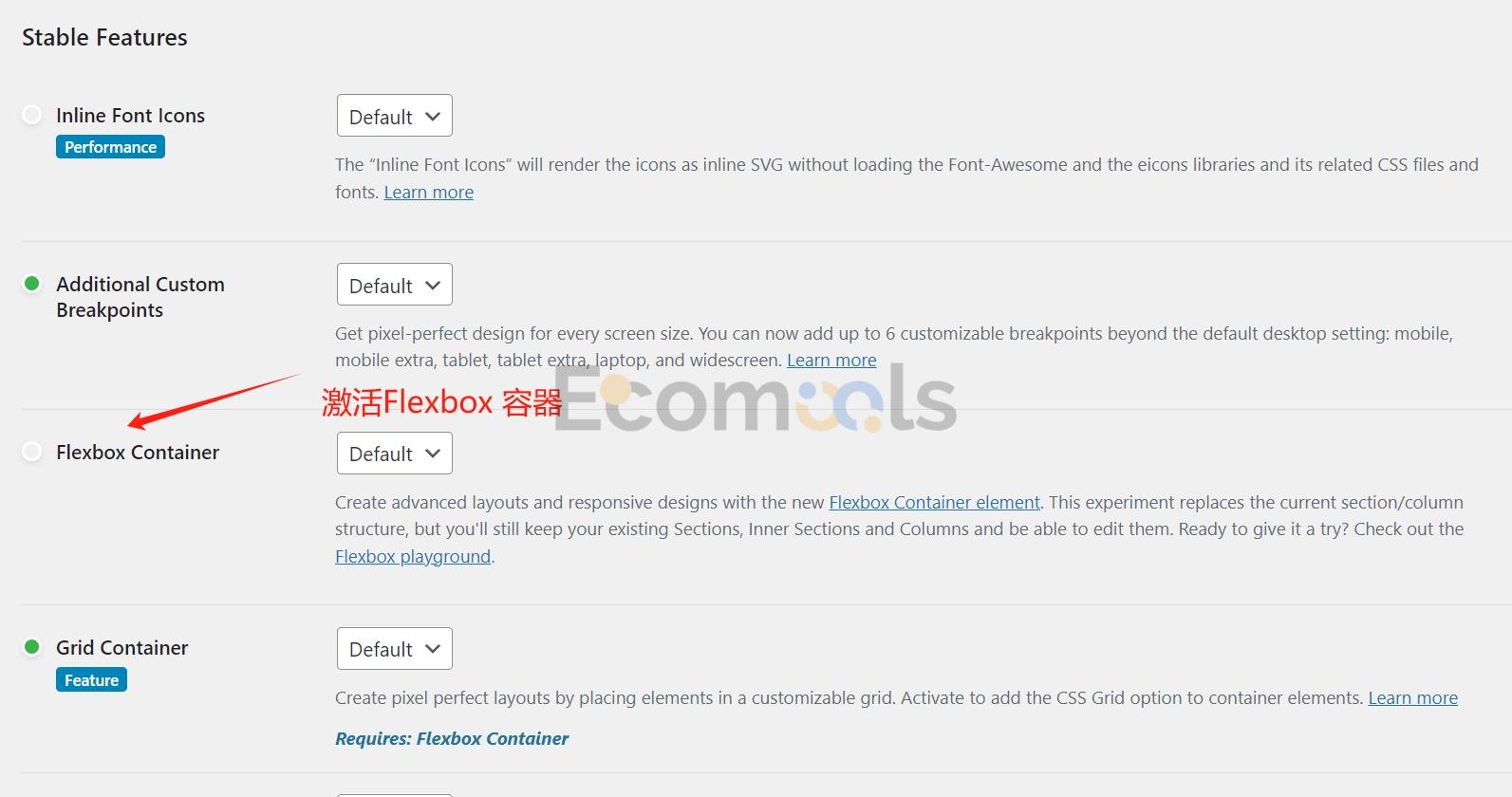
1. 啟動Flexbox Container
在Elementor V3.13及更高版本中,Flexbox Container預設是自動啟用的,如果你是安裝了新版本,那就不需要手動啟動Flexbox Container。
如果你安裝的是較早版本,可以前往Elementor的設定頁面:
Elementor > Settings > Features 標籤下找到Flexbox Container,將其啟動並儲存設定即可。

2. 將Section轉換成Flexbox Container
然後我們進入到Elementor視覺化編輯視圖,選取想要轉換成Flexbox Contain的Section,開啟Layout標籤。
我們就可以看到有下面的這樣一個選項“Convert to container”,我們點擊“Convert”按鈕。

就會自動產生一個跟我們Section裡面內容一模一樣的Flexbox Container。
此時我們把原本的Section移除掉即可。
設定成Flexbox容器後我們就可以開始搭建比較複雜的介面效果了。詳細內容可以看這篇Elementor容器和佈局的教程。