
WordPress的文章列表页其实就是文章分类页或者标签聚合页,这些都属于是Archive页面的一种。
这种Archive页面的样式多半是由WordPress的主题来决定的。如果我们想要定制博客文章分类页的样式,可以使用Elementor Pro插件来轻易实现。
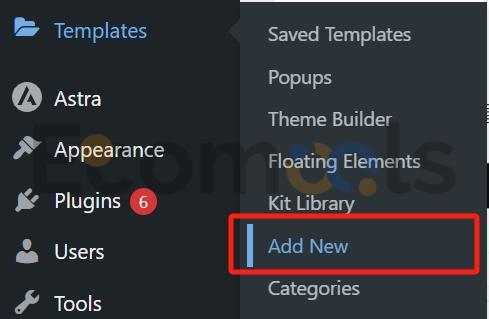
一、使用Elementor创建新模板
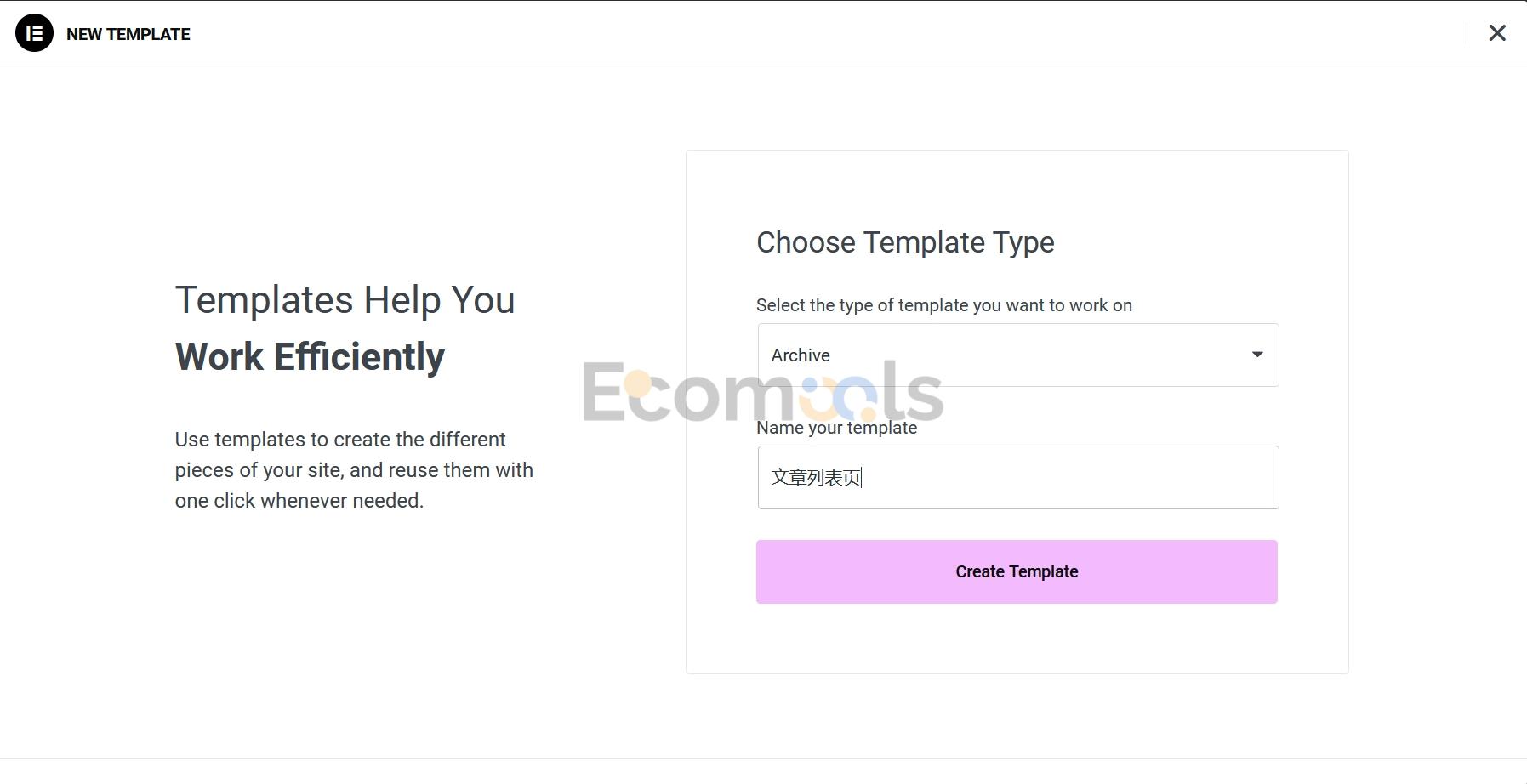
我们选择Archive模板,然后输入我们的模板名。点击“Create Template”按钮。
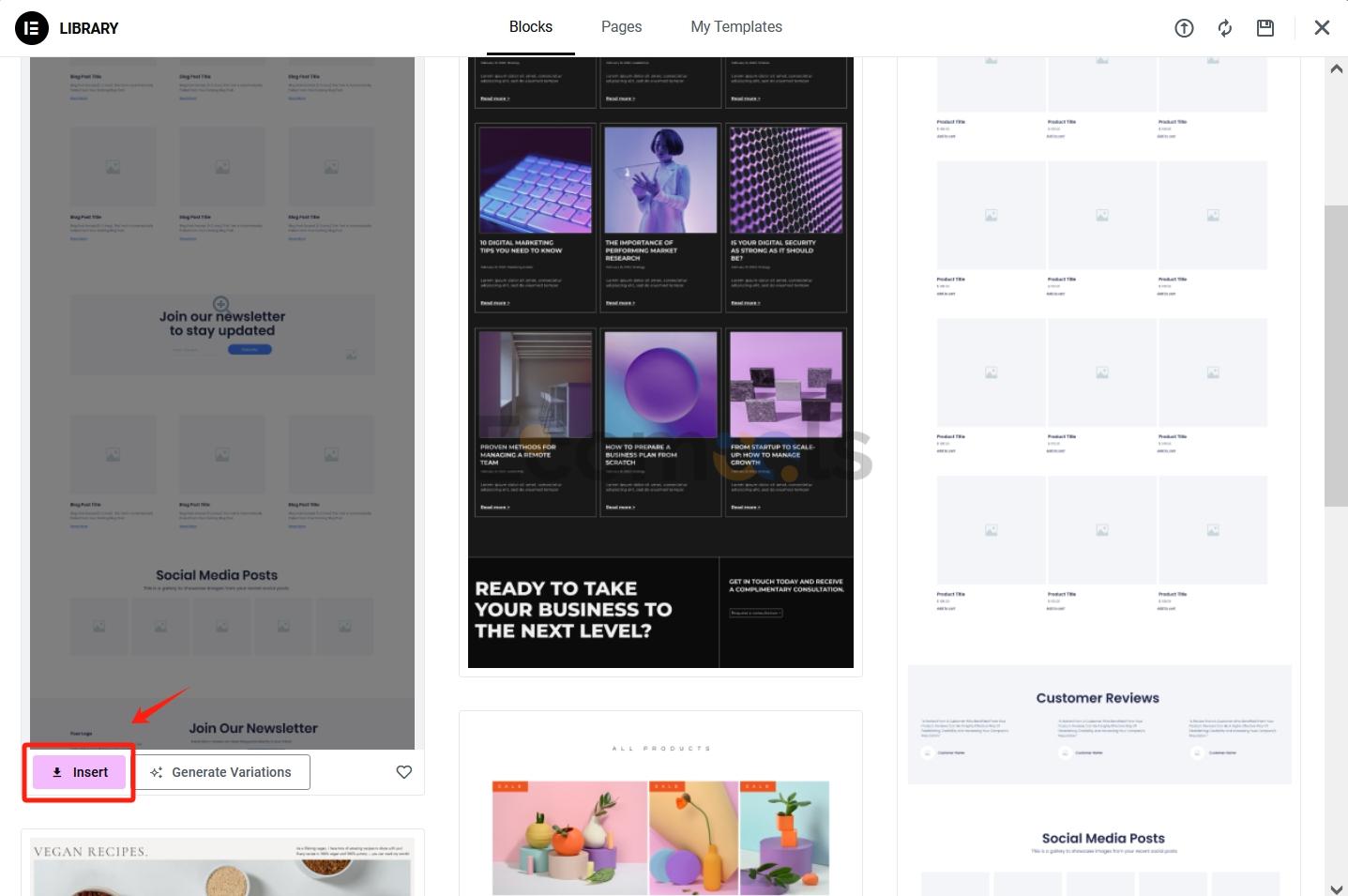
然后我们可以 :
- 选择Elementor给我们提供的预设模板
- 根据我们的喜好使用Elementor容器来自定义文章列表页模板
下图就是Elementor给我们提供的自定义文章列表页模板:
模板之所以叫模板,就是样式比较固定,如果我们想要实现不一样的效果,Elementor也给我们提供了这样的功能。
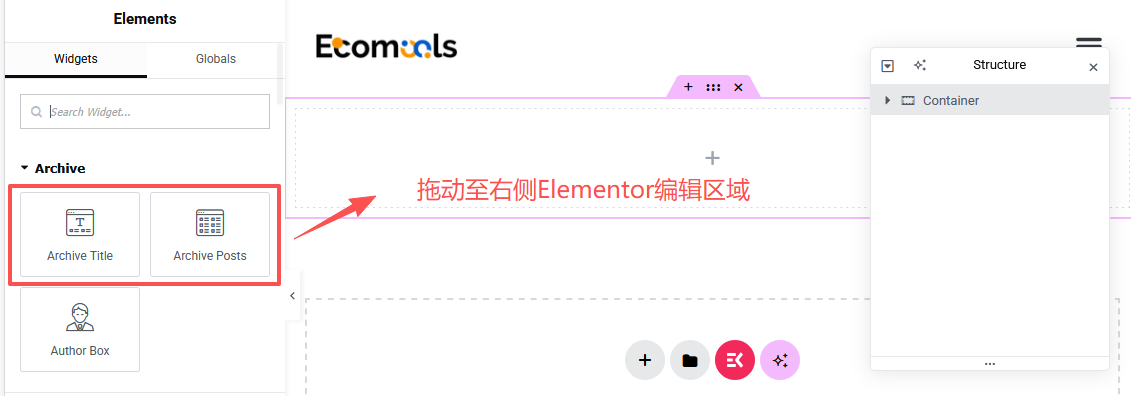
对于自定义文章列表页,我们必须要添加的两个小部件:
- Archive Title。添加我们的列表页标题,当该Elementor模板发布后会显示我们的分类标题。
- Archive Posts。添加我们的分类文章,会显示我们的对应分类下的文章。
我们一步步来:
1、点击Elementor编辑区域的“+”号。
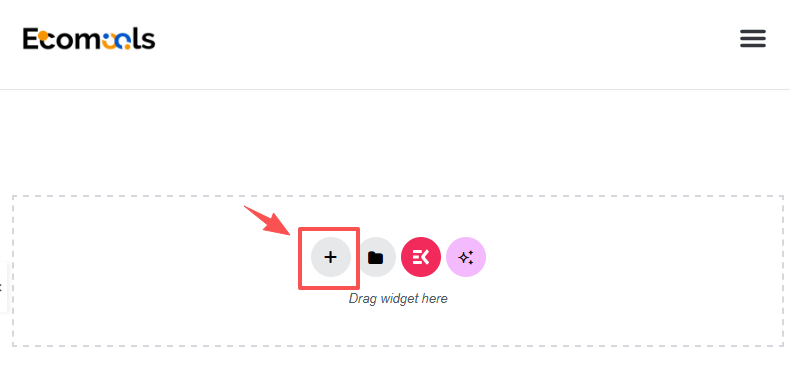
2、创建一个Flexbox容器。
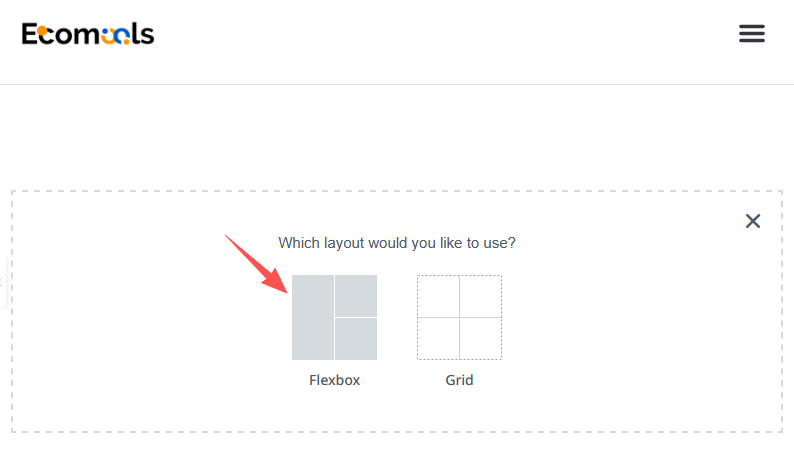
3、选择排列方式为Column的Flexbox容器(即第一个)。

4、将Archive Title和Archive Posts拖动至右侧编辑区域。
5、设置Archive Title。Archive Title是我们文章分类的标题,但是我们直接将这个小部件拖动到Elementor编辑器的话,会默认有一个“Archives”的前缀。
我们想要把这个去掉的话,就点击Settings里面,将Include Context这个选项关闭就可以去掉了。
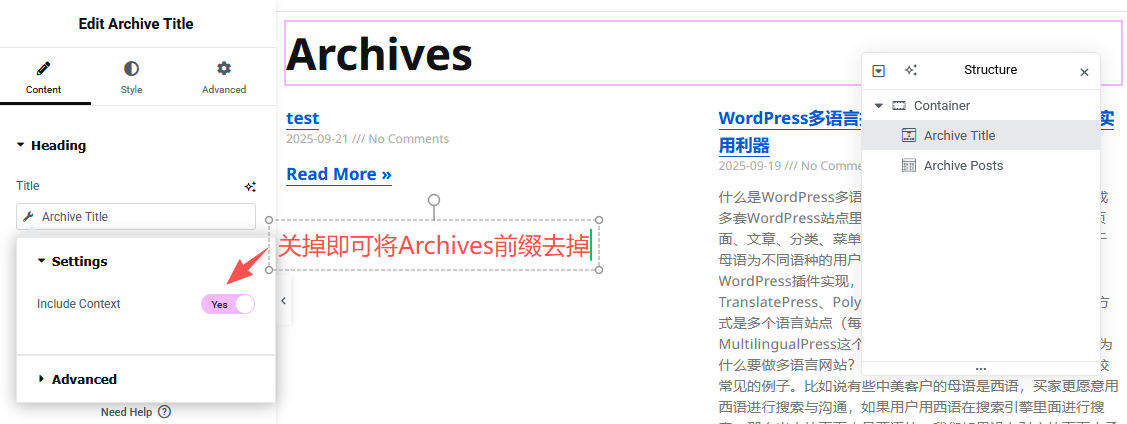
然后再在这个小部件的“Style”选项卡去调整样式,达到我们理想的效果。
Archive Posts这个小部件同理,我们可以调整里面的展示内容,比如“发布时间、作者、评论数、图片大小”等设置;也可以调整这些内容的样式。
这篇Elementor布局教程应该对你搭建想要的文章列表页面样式会有所帮助。
设置展示条件
当我们搭建好文章列表模板页后,下一步就是设置展示条件。
点击Publish按钮右侧的下箭头,点击“Display Conditions”按钮。
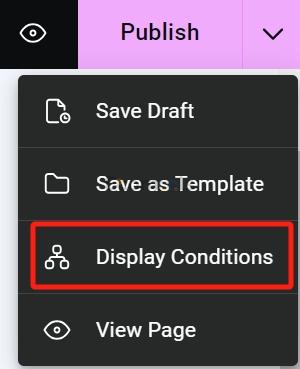
我们展示条件选择All Archives,意思就是在所有的文章列表分类页中使用该模板。
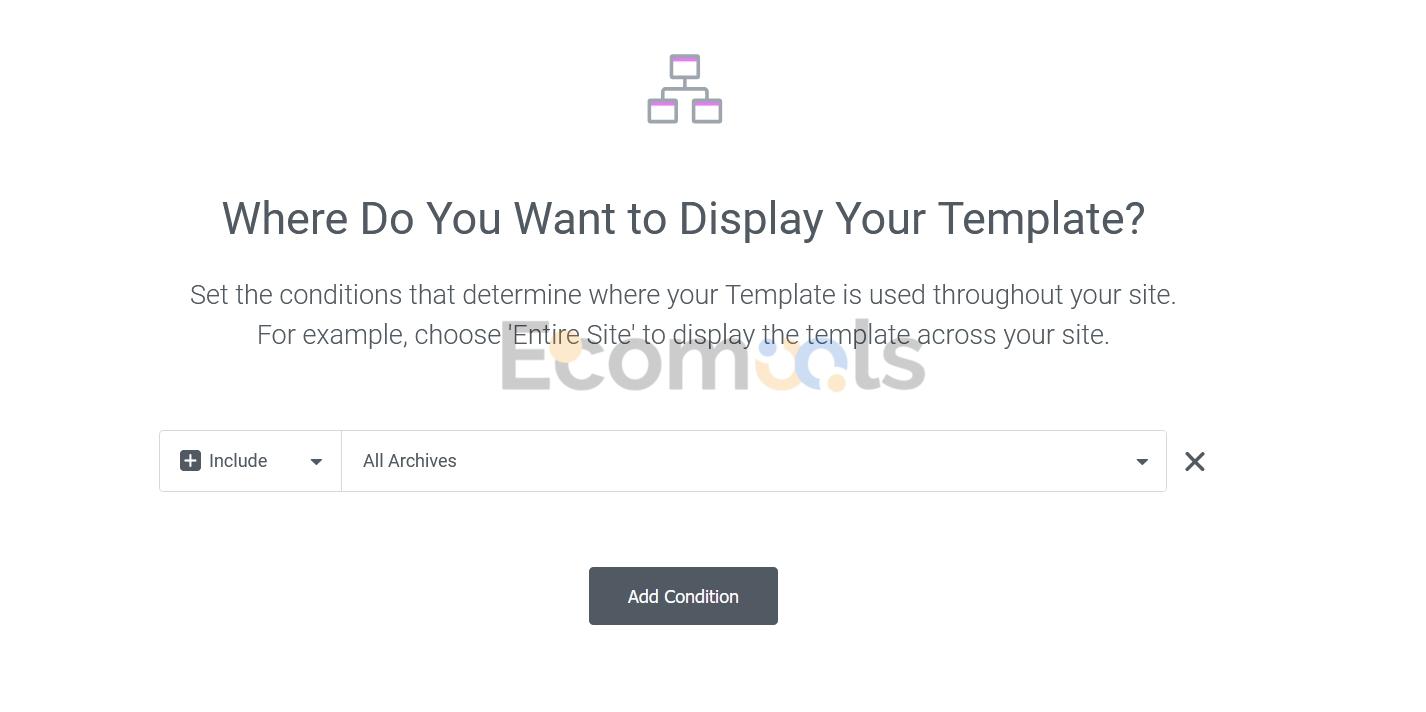
如果你想在不同的文章列表页中使用不同的列表模板,那么你可以创建多个不同的文章列表模板,然后设置不同的Post Archives展示条件。
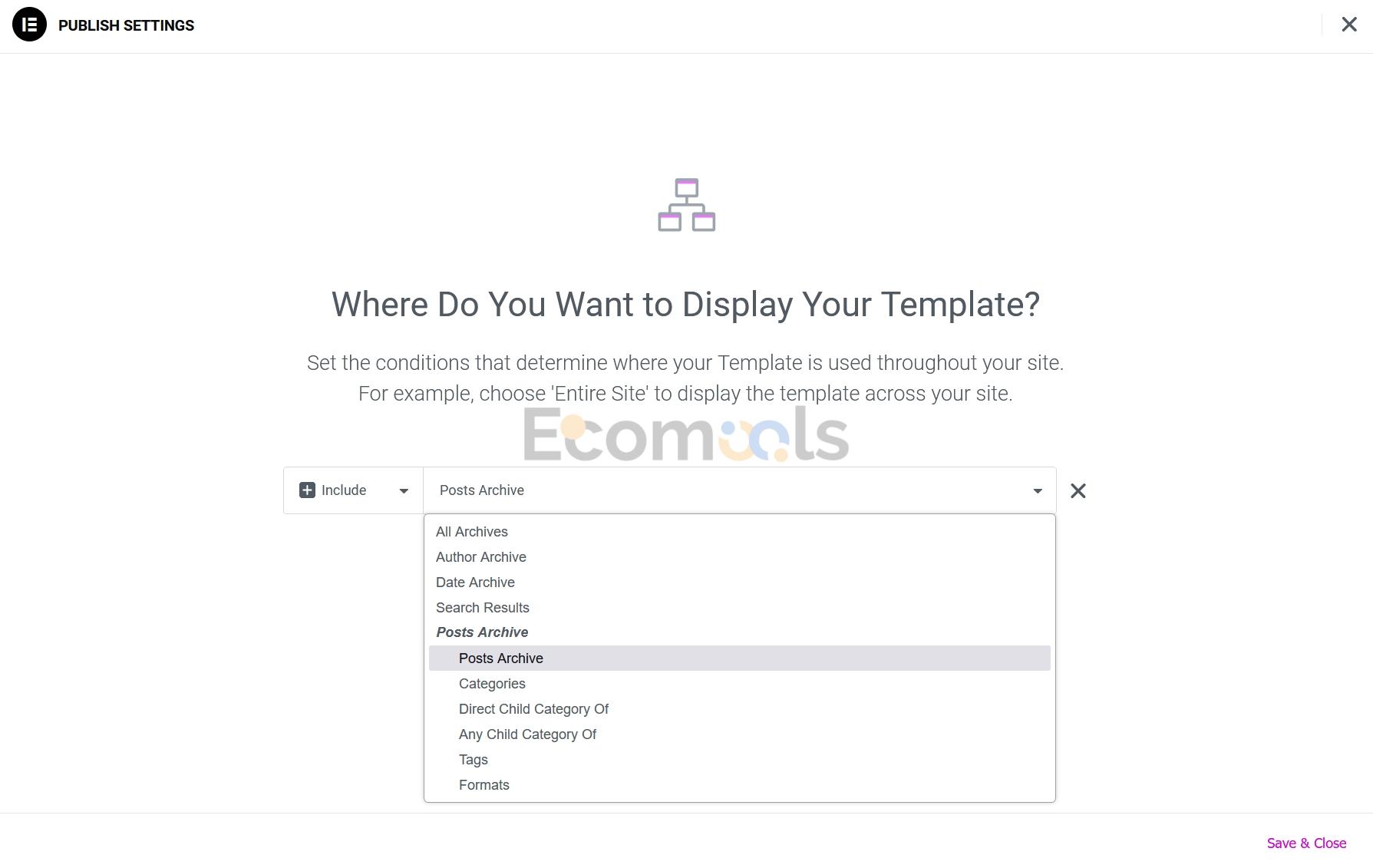
点击Save & Close关掉展示条件框,然后点击Publish即可。我们访问文章列表页即可看到我们设置的效果。